

Documents
Dossier documentaire du site
Ranger, retrouver, renommer et exporter les documents d'un site, classés comme le dossier réglementaire.
4 min de lecture
Chaque site a son explorateur de documents, rangé comme un dossier réglementaire papier : une partie fabrication, une partie exploitation et quelques dossiers annexes. C'est la page principale du site. Vous y déposez vos documents, vous y retrouvez les rapports produits dans cDESP et vous exportez le dossier complet en un clic.
Ouvrir les documents d'un site
- Dans le menu de gauche, cliquez sur Mes sites.
- Cliquez sur le nom du site, en vert avec une icône de dossier.
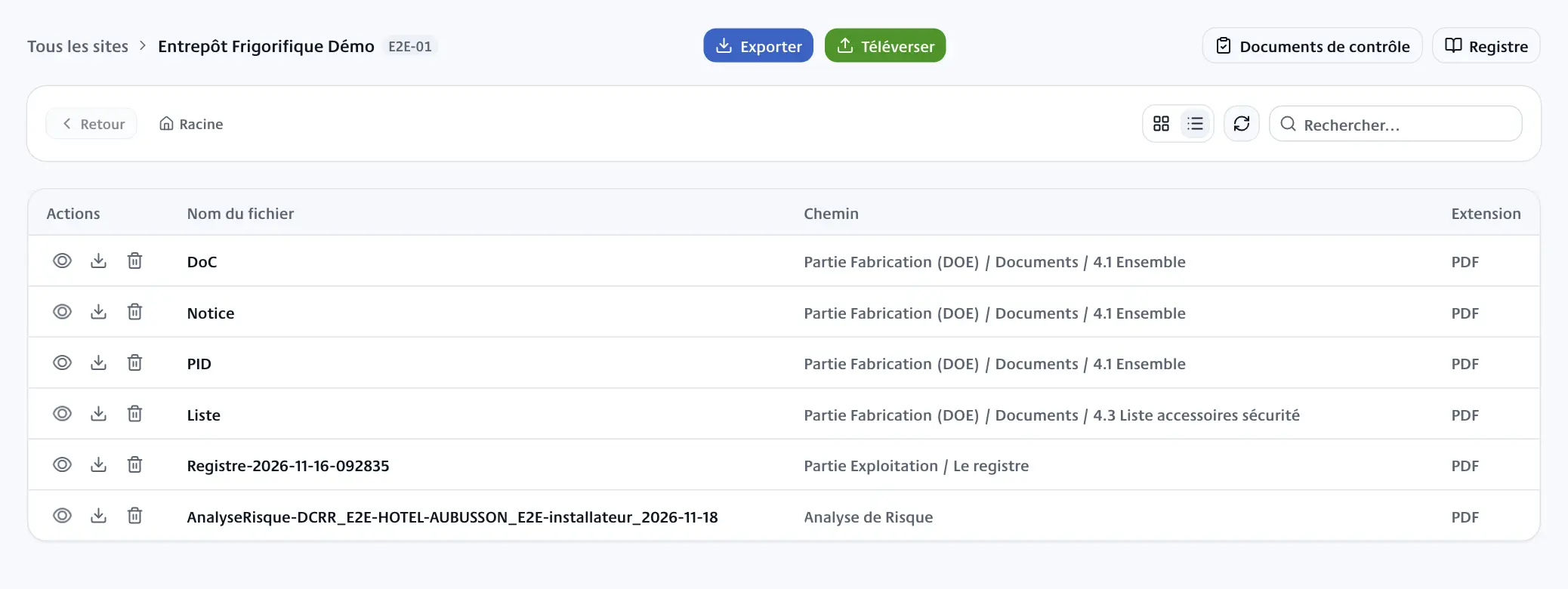
En haut, le fil d'Ariane affiche Mes sites, puis le nom du site suivi de son code.
Les dossiers
Tous les dossiers sont affichés, même vides, pour que chaque document ait sa place :
- 1- Partie Fabrication (DOE) : le dossier des ouvrages exécutés (plans, documents des ensembles et de l'installation, liste des accessoires de sécurité, tuyauterie, procès-verbaux, qualifications de soudage, photos) ;
- 2- Partie Exploitation : liste des ESP soumis, déclaration de mise en service (DMS), plan d'inspection, comptes rendus de visites initiales, d'inspections périodiques et d'examens complémentaires, titre d'habilitation, attestations de requalification, certificats de réglage des pressostats, registre, dossier d'intervention ;
- 3- ICPE, 4- Livret CVC - PAC70, 5- Analyse de Risque et 6- BACS.
Un clic sur un dossier l'ouvre. Pour remonter, cliquez sur Retour ou sur un nom du chemin affiché à côté (Racine pour revenir au début).
Certains documents se rangent tout seuls :
- les rapports faits dans l'espace technique (visite initiale, plan d'inspection et sa demande d'approbation, inspection périodique, audit) vont dans leur dossier de 2- Partie Exploitation. Une copie signée porte le préfixe
SIGNED -; - les photos des systèmes et des composants vont dans 1- Partie Fabrication (DOE) > 10- Photos ;
- le PDF du registre va dans 2- Partie Exploitation > 10- Le registre.
Changer d'affichage et chercher
- Mode bureau : des vignettes, dossier par dossier.
- Mode liste : un tableau de tous les fichiers sous le dossier ouvert, avec leur chemin. Un clic sur un chemin ouvre le dossier.
- Le champ Rechercher... filtre le dossier ouvert par nom.
- Actualiser recharge la liste des fichiers.
Ajouter des documents
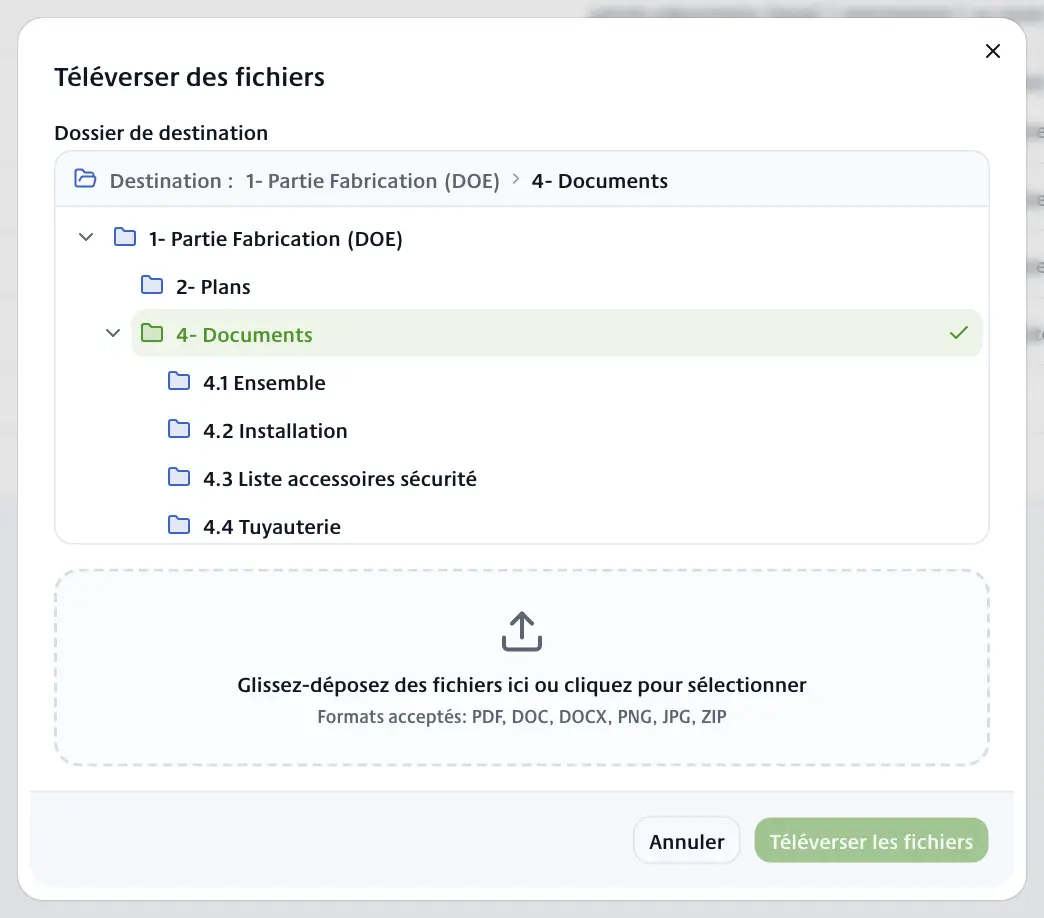
- Ouvrez le dossier de destination (vous pourrez aussi le choisir dans la fenêtre).
- Cliquez sur Téléverser.
- Vérifiez le Dossier de destination.
- Glissez vos fichiers dans la zone, ou cliquez dessus pour les choisir. Formats acceptés : PDF, DOC, DOCX, PNG, JPG et ZIP.
- Cliquez sur Téléverser les fichiers.
Chaque document garde le nom de son fichier. Si un document du même nom existe déjà dans le dossier, cDESP ajoute un numéro au nouveau.
Vous pouvez aussi glisser des fichiers depuis votre ordinateur directement sur un dossier : la fenêtre s'ouvre avec ce dossier comme destination.
Ouvrir, renommer, déplacer ou supprimer
- Ouvrir : double-cliquez sur un fichier, ou cliquez sur Prévisualiser. Il s'ouvre dans un nouvel onglet.
- Télécharger et Supprimer : passez la souris sur la vignette, cliquez sur le bouton … en haut à droite, puis choisissez l'action.
- Renommer : double-cliquez sur le nom d'un document que vous avez déposé, tapez le nouveau nom, puis appuyez sur Entrée. Échap annule.
- Déplacer : faites glisser un document que vous avez déposé sur un autre dossier.
Les rapports de contrôle et les photos des équipements ne se renomment pas et ne se déplacent pas : ils suivent leur fiche dans cDESP.
Exporter le dossier
- Cliquez sur Exporter.
- Choisissez :
- Exporter en ZIP : un fichier ZIP au nom du site, avec exactement les documents que montre la page, rangés dans les mêmes dossiers. Seuls les dossiers qui contiennent au moins un fichier y figurent. cDESP y ajoute la liste des ESP du site (
liste_esp.pdf) et la liste des accessoires de sécurité ; - Exporter en PDF : la liste 6-III du site, c'est-à-dire la liste de ses équipements sous pression.
- Exporter en ZIP : un fichier ZIP au nom du site, avec exactement les documents que montre la page, rangés dans les mêmes dossiers. Seuls les dossiers qui contiennent au moins un fichier y figurent. cDESP y ajoute la liste des ESP du site (
L'export peut prendre un moment pour un gros dossier : gardez la page ouverte jusqu'au téléchargement.
Qui peut faire quoi
Tous les comptes qui ont accès au site peuvent ouvrir, télécharger et exporter les documents. Selon votre abonnement, le bouton Téléverser, le renommage, le déplacement et la suppression peuvent être absents, tout comme le bouton Documents de contrôle, qui ouvre l'espace technique.
Le bouton Registre ouvre le registre du site.