

Planification
Rendez-vous avec les organismes
Planifier une VI, une IP ou une RQ avec un organisme habilité, prévenir chacun par e-mail puis mettre à jour les dates.
3 min de lecture
Sur la page Planification, vous fixez vos rendez-vous avec les organismes habilités. cDESP envoie la confirmation, un rappel la veille, puis met à jour les dates des systèmes quand la visite est faite.
Les mots à connaître
- OH : organisme habilité, l'organisme qui réalise certains contrôles réglementaires.
- VI : visite initiale.
- IP : inspection périodique.
- RQ : requalification périodique.
- Système (ou ensemble) : un groupe d'équipements sous pression suivis ensemble sur un site.
Voir vos rendez-vous
- Dans le menu de gauche, cliquez sur Planification.
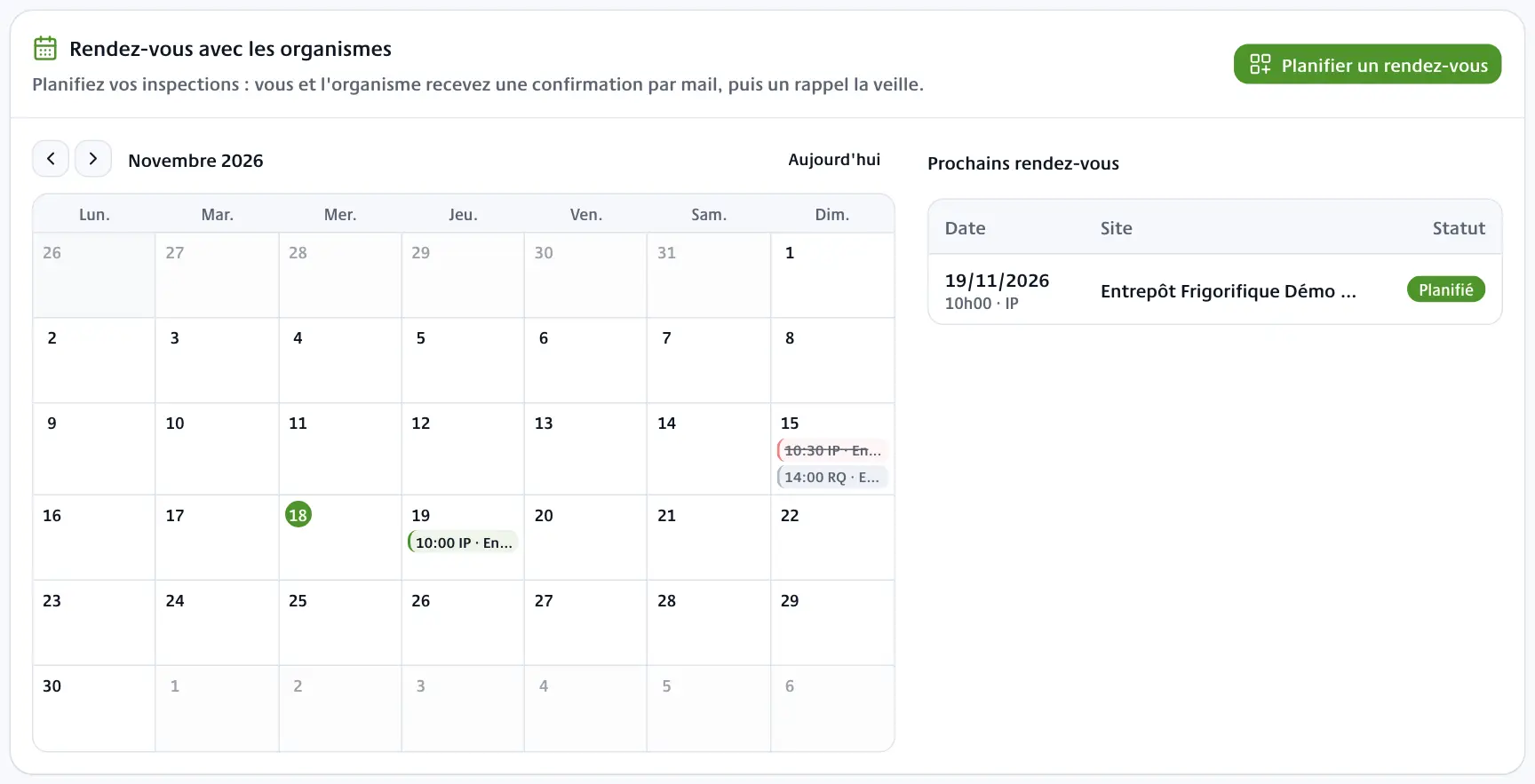
- En haut de la page, le bloc Rendez-vous avec les organismes affiche le calendrier du mois et la liste Prochains rendez-vous.
Utilisez les flèches pour changer de mois et Aujourd'hui pour revenir au mois en cours. Cliquez sur un jour pour voir ses rendez-vous, puis sur Voir les prochains pour revenir à la liste complète.
Chaque rendez-vous a un statut : Planifié, Fait ou Annulé. Vous voyez les rendez-vous de tous les sites de vos groupes.
Planifier un rendez-vous
- Cliquez sur Planifier un rendez-vous. Sur ordinateur, vous pouvez aussi survoler un jour du calendrier et cliquer sur le +.
- Dans Site, tapez le nom ou le code du site, puis choisissez-le.
- Dans Intervention, choisissez Visite initiale, Inspection périodique ou Requalification périodique.
- Dans Équipements concernés, cochez les systèmes visités (ou cliquez sur Tout cocher).
- Dans Organisme, choisissez l'organisme habilité.
- Si vous le connaissez, saisissez l'E-mail de l'inspecteur (facultatif).
- Choisissez la Date et l'Heure (heure de Paris).
- Pour mettre votre client en copie, remplissez E-mails du client (facultatif). Séparez plusieurs adresses par une virgule.
- Ajoutez si besoin une Note (facultatif) : accès, contact sur place, consignes.
- Cliquez sur Planifier.
Le message « Rendez-vous planifié, mail de confirmation envoyé. » confirme l'envoi. Si vous lisez « Rendez-vous planifié, mais le mail n'a pas pu partir. », le rendez-vous est bien enregistré : prévenez l'organisme vous-même. Une date déjà passée est refusée.
L'organisme n'est pas dans la liste
- Sous Organisme, cliquez sur Organisme absent de la liste ? Demander l'ajout.
- Saisissez le Nom de l'organisme (obligatoire).
- Ajoutez si possible son E-mail, son Téléphone et son Adresse.
- Cliquez sur Envoyer la demande.
L'équipe DCRR reçoit une demande « Ajout organisme » et ajoute l'organisme à la liste. Vous pourrez ensuite le choisir.
Qui reçoit les e-mails
| Quand | Destinataires | |
|---|---|---|
| Confirmation | dès que vous cliquez sur Planifier | vous, l'organisme et l'inspecteur ; les e-mails du client en copie |
| Rappel | la veille du rendez-vous, à partir de 9 h (heure de Paris) | les mêmes personnes |
| Annulation | quand vous annulez le rendez-vous | les mêmes personnes |
Les e-mails sont rédigés en français. Ils indiquent le site et son adresse, les systèmes concernés, l'organisme, vos coordonnées et votre note. Une réponse à l'e-mail vous arrive directement. Un rendez-vous pris la veille ou le jour même ne reçoit pas de rappel : la confirmation vient de partir.
Après la visite : marquer le rendez-vous comme fait
- Cliquez sur le rendez-vous dans le calendrier ou dans la liste.
- Une fois l'heure du rendez-vous passée, cliquez sur Marquer comme fait.
Ce que cDESP met à jour :
- Inspection périodique : pour chaque système coché, la dernière IP prend la date du rendez-vous et la prochaine IP est recalculée.
- Requalification périodique : la dernière RQ prend la date du rendez-vous, la prochaine RQ et la prochaine IP sont recalculées.
- Visite initiale : aucune date n'est modifiée.
Une ligne est aussi ajoutée au registre du site. Le calcul des dates est expliqué dans Échéances et rappels.
Annuler un rendez-vous
- Cliquez sur le rendez-vous.
- Cliquez sur Annuler le rendez-vous.
- Cliquez une deuxième fois pour confirmer.
Un e-mail d'annulation part vers les personnes qui avaient reçu la confirmation.