

Documenti
Cartella documentale del sito
Archiviare, trovare, rinominare ed esportare i documenti di un sito, ordinati come il fascicolo normativo.
3 min di lettura
Ogni sito ha il proprio esploratore di documenti, organizzato come un fascicolo normativo cartaceo: una parte Fabbricazione, una parte Esercizio e alcune cartelle complementari. È la pagina principale del sito. Qui archiviate i vostri documenti, trovate i rapporti prodotti in cDESP ed esportate il fascicolo completo con un clic.
Aprire i documenti di un sito
- Nel menu a sinistra, cliccate su I miei siti.
- Cliccate sul nome del sito, in verde con un'icona a forma di cartella.
In alto, il percorso di navigazione mostra I miei siti e poi il nome del sito con il suo codice.
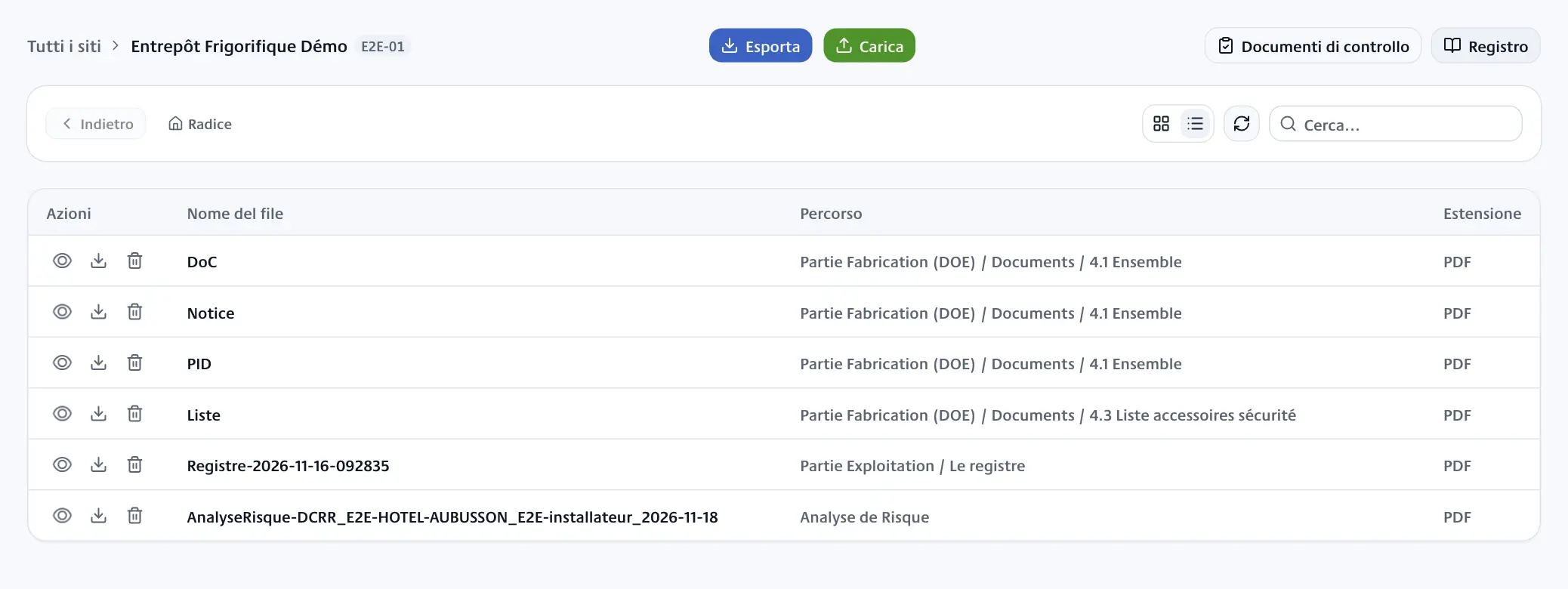
Le cartelle
Tutte le cartelle sono mostrate, anche quelle vuote, perché ogni documento abbia il suo posto. I nomi delle cartelle restano in francese in tutte le lingue, perché seguono il fascicolo normativo francese:
- 1- Partie Fabrication (DOE): il fascicolo delle opere eseguite (schemi, fascicoli degli insiemi e dell'impianto, elenco degli accessori di sicurezza, tubazioni, verbali di prova, qualifiche di saldatura, foto);
- 2- Partie Exploitation: elenco delle ESP interessate, dichiarazione di messa in servizio (DMS), piano di ispezione, rapporti di visita iniziale, di ispezione periodica e di verifiche complementari, attestato di capacità, attestati di riqualificazione, attestati di regolazione dei pressostati, registro, fascicolo degli interventi;
- 3- ICPE, 4- Livret CVC - PAC70, 5- Analyse de Risque e 6- BACS.
Un clic su una cartella la apre. Per risalire, cliccate su Indietro o su un nome del percorso mostrato accanto (Radice riporta all'inizio).
Alcuni documenti si archiviano da soli:
- i rapporti dell'area tecnica (visita iniziale, piano di ispezione e domanda di approvazione, ispezione periodica, audit) vanno nella loro cartella di 2- Partie Exploitation. Una copia firmata ha il prefisso
SIGNED -; - le foto dei sistemi e dei componenti vanno in 1- Partie Fabrication (DOE) > 10- Photos;
- il PDF del registro va in 2- Partie Exploitation > 10- Le registre.
Cambiare vista e cercare
- Vista desktop: riquadri, cartella per cartella.
- Vista elenco: una tabella di tutti i file sotto la cartella aperta, con il loro percorso. Un clic su un percorso apre la cartella.
- Il campo Cerca... filtra la cartella aperta per nome.
- Aggiorna ricarica l'elenco dei file.
Aggiungere documenti
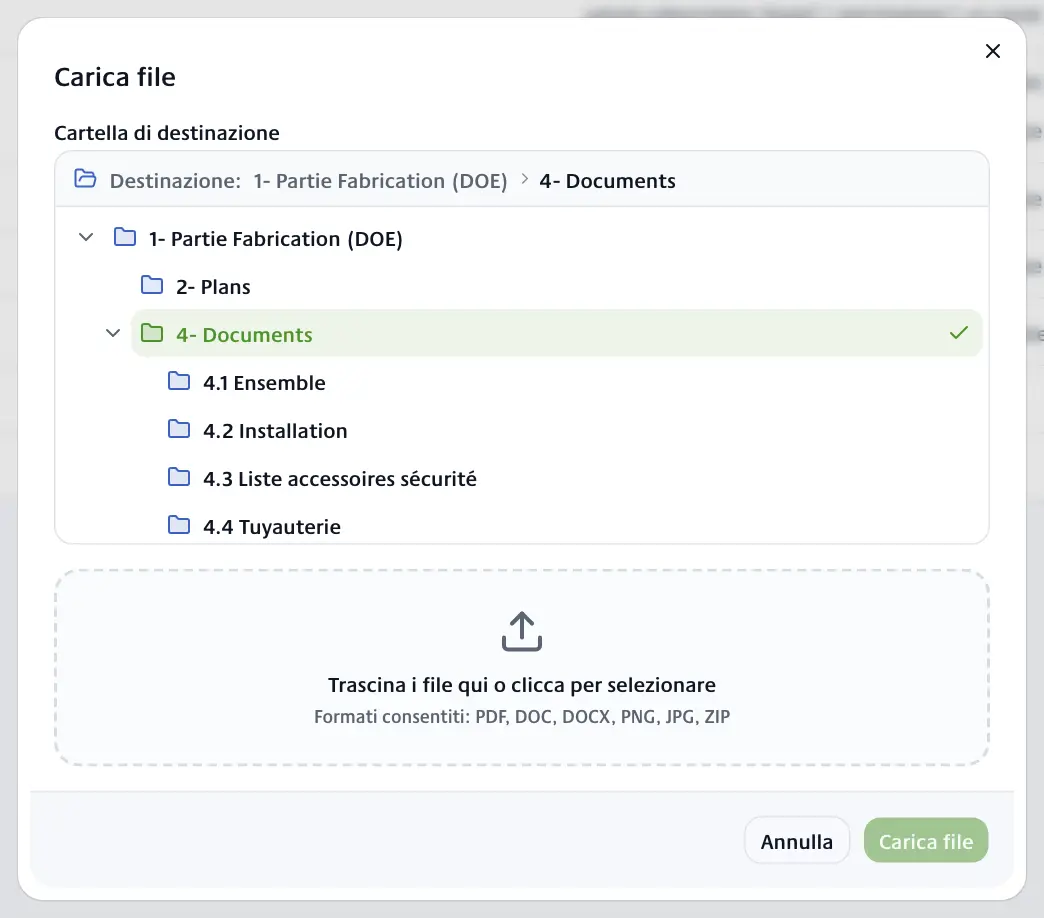
- Aprite la cartella di destinazione (potete anche sceglierla nella finestra).
- Cliccate su Carica.
- Controllate la Cartella di destinazione.
- Trascinate i file nell'area, oppure cliccateci sopra per selezionarli. Formati accettati: PDF, DOC, DOCX, PNG, JPG e ZIP.
- Cliccate su Carica file.
Ogni documento mantiene il nome del suo file. Se nella cartella esiste già un documento con lo stesso nome, cDESP aggiunge un numero al nuovo.
Potete anche trascinare i file dal computer direttamente su una cartella: la finestra si apre con quella cartella come destinazione.
Aprire, rinominare, spostare o eliminare
- Aprire: fate doppio clic su un file, oppure cliccate su Anteprima. Si apre in una nuova scheda.
- Download ed Elimina: passate il mouse sul riquadro, cliccate sul pulsante … in alto a destra e scegliete l'azione.
- Rinominare: fate doppio clic sul nome di un documento che avete caricato, digitate il nuovo nome e premete Invio. Esc annulla.
- Spostare: trascinate un documento che avete caricato su un'altra cartella.
I rapporti di controllo e le foto delle attrezzature non si possono rinominare né spostare: seguono la loro scheda in cDESP.
Esportare la cartella
- Cliccate su Esporta.
- Scegliete:
- Esporta come ZIP: un file ZIP con il nome del sito, con esattamente i documenti che la pagina mostra, ordinati nelle stesse cartelle. Sono incluse solo le cartelle che contengono almeno un file. cDESP vi aggiunge l'elenco delle ESP del sito (
liste_esp.pdf) e l'elenco degli accessori di sicurezza; - Esporta come PDF: l'elenco 6-III del sito, cioè l'elenco delle sue attrezzature a pressione.
- Esporta come ZIP: un file ZIP con il nome del sito, con esattamente i documenti che la pagina mostra, ordinati nelle stesse cartelle. Sono incluse solo le cartelle che contengono almeno un file. cDESP vi aggiunge l'elenco delle ESP del sito (
Per una cartella voluminosa l'esportazione può richiedere un po' di tempo: lasciate la pagina aperta fino al download.
Chi può fare cosa
Tutti gli account che hanno accesso al sito possono aprire, scaricare ed esportare i documenti. A seconda dell'abbonamento, il pulsante Carica, la ridenominazione, lo spostamento e l'eliminazione possono essere assenti, così come il pulsante Documenti di controllo, che apre l'area tecnica.
Il pulsante Registro apre il registro del sito.