

Pianificazione
Appuntamenti con gli organismi
Pianificare una VI, una IP o una RQ con un organismo abilitato, avvisare tutti via e-mail e poi aggiornare le date.
3 min di lettura
Nella pagina Pianificazione fissi gli appuntamenti con gli organismi abilitati. cDESP invia la conferma, un promemoria il giorno prima e poi aggiorna le date degli impianti quando la visita è stata fatta.
Le parole da conoscere
- OH: organismo abilitato, l'ente che esegue alcuni controlli normativi.
- VI: verifica iniziale.
- IP: ispezione periodica.
- RQ: riqualificazione periodica.
- Impianto (o insieme): un gruppo di attrezzature a pressione seguite insieme su un sito.
Vedere i tuoi appuntamenti
- Nel menu a sinistra, clicca su Pianificazione.
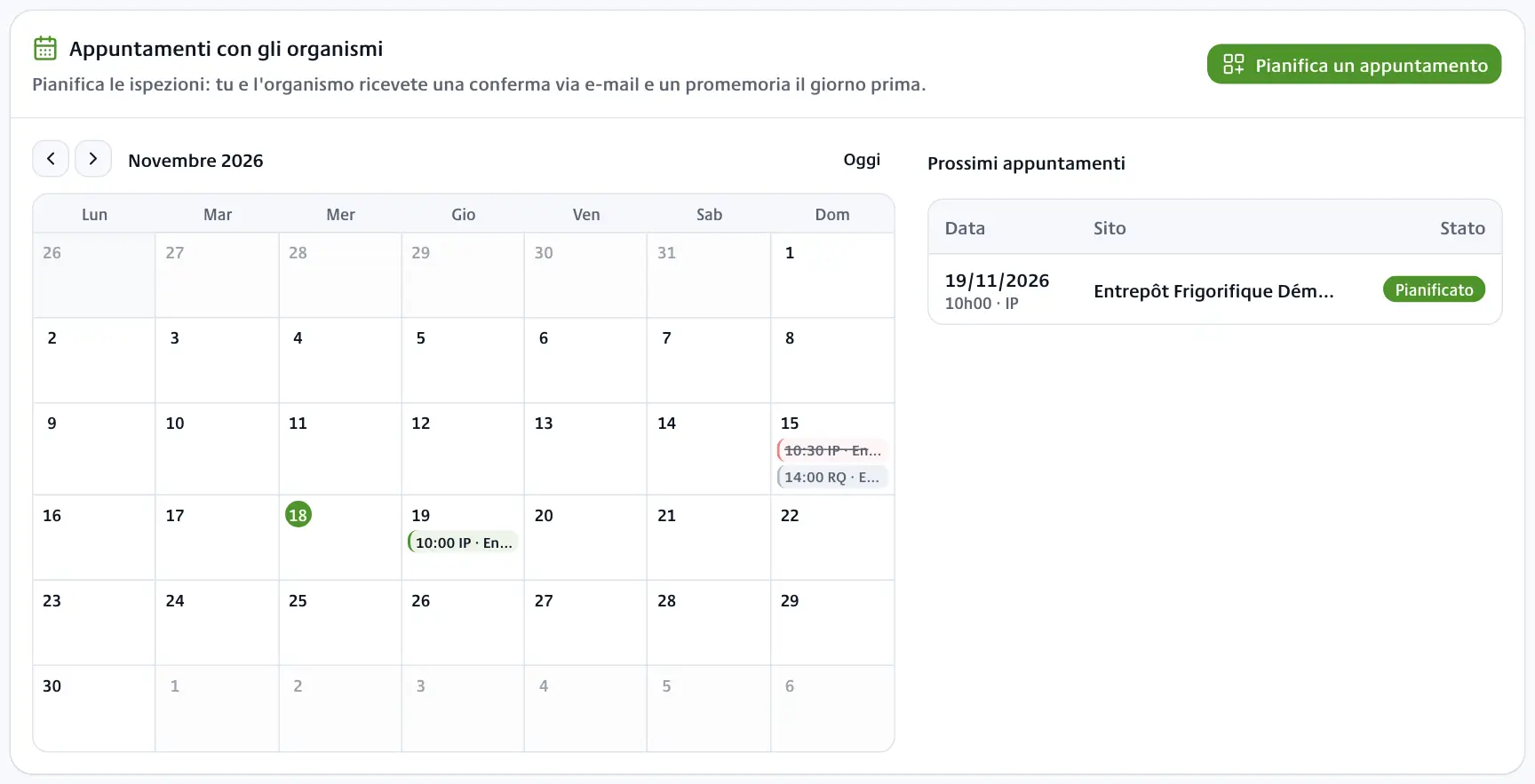
- In alto nella pagina, il blocco Appuntamenti con gli organismi mostra il calendario del mese e l'elenco Prossimi appuntamenti.
Usa le frecce per cambiare mese e Oggi per tornare al mese corrente. Clicca su un giorno per vederne gli appuntamenti, poi su Vedi i prossimi per tornare all'elenco completo.
Ogni appuntamento ha uno stato: Pianificato, Fatto o Annullato. Vedi gli appuntamenti di tutti i siti dei tuoi gruppi.
Pianificare un appuntamento
- Clicca su Pianifica un appuntamento. Sul computer puoi anche passare sopra un giorno del calendario e cliccare sul +.
- In Sito, digita il nome o il codice del sito, poi sceglilo.
- In Intervento, scegli Verifica iniziale, Ispezione periodica o Riqualificazione periodica.
- In Impianti interessati, spunta gli impianti visitati (oppure clicca su Seleziona tutto).
- In Organismo, scegli l'organismo abilitato.
- Se lo conosci, inserisci l'E-mail dell'ispettore (facoltativo).
- Scegli la Data e l'Ora (ora di Parigi).
- Per mettere in copia il tuo cliente, compila E-mail del cliente (facoltativo). Separa più indirizzi con una virgola.
- Se serve, aggiungi una Nota (facoltativa): accesso, contatto sul posto, istruzioni.
- Clicca su Pianifica.
Il messaggio «Appuntamento pianificato, e-mail di conferma inviata.» conferma l'invio. Se leggi «Appuntamento pianificato, ma l'e-mail non è partita.», l'appuntamento è comunque registrato: avvisa tu l'organismo. Una data già passata viene rifiutata.
L'organismo non è nell'elenco
- Sotto Organismo, clicca su Organismo assente? Chiedi di aggiungerlo.
- Inserisci il Nome dell'organismo (obbligatorio).
- Se possibile, aggiungi E-mail, Telefono e Indirizzo.
- Clicca su Invia la richiesta.
Il team DCRR riceve una richiesta «Ajout organisme» e aggiunge l'organismo all'elenco. Potrai poi sceglierlo.
Chi riceve le e-mail
| Quando | Destinatari | |
|---|---|---|
| Conferma | appena clicchi su Pianifica | tu, l'organismo e l'ispettore; le e-mail del cliente in copia |
| Promemoria | il giorno prima dell'appuntamento, dalle 9:00 (ora di Parigi) | le stesse persone |
| Annullamento | quando annulli l'appuntamento | le stesse persone |
Le e-mail sono scritte in francese. Indicano il sito e il suo indirizzo, gli impianti interessati, l'organismo, i tuoi recapiti e la tua nota. Una risposta all'e-mail arriva direttamente a te. Un appuntamento preso il giorno prima o il giorno stesso non riceve promemoria: la conferma è appena partita.
Dopo la visita: segnare l'appuntamento come fatto
- Clicca sull'appuntamento nel calendario o nell'elenco.
- Passata l'ora dell'appuntamento, clicca su Segna come fatto.
Cosa aggiorna cDESP:
- Ispezione periodica: per ogni impianto spuntato, l'ultima IP prende la data dell'appuntamento e la prossima IP viene ricalcolata.
- Riqualificazione periodica: l'ultima RQ prende la data dell'appuntamento, la prossima RQ e la prossima IP vengono ricalcolate.
- Verifica iniziale: nessuna data viene modificata.
Viene anche aggiunta una riga al registro del sito. Il calcolo delle date è spiegato in Scadenze e promemoria.
Annullare un appuntamento
- Clicca sull'appuntamento.
- Clicca su Annulla l'appuntamento.
- Clicca una seconda volta per confermare.
Un'e-mail di annullamento parte verso le persone che avevano ricevuto la conferma.