

Documentos
Pasta documental do site
Arquivar, encontrar, renomear e exportar os documentos de um site, organizados como o dossiê regulamentar.
4 min de leitura
Cada site tem o seu próprio explorador de documentos, organizado como um dossiê regulamentar em papel: uma parte Fabrico, uma parte Exploração e algumas pastas complementares. É a página principal do site. Aqui arquiva os seus documentos, encontra os relatórios produzidos no cDESP e exporta o dossiê completo com um clique.
Abrir os documentos de um site
- No menu à esquerda, clique em Meus sites.
- Clique no nome do site, em verde com um ícone de pasta.
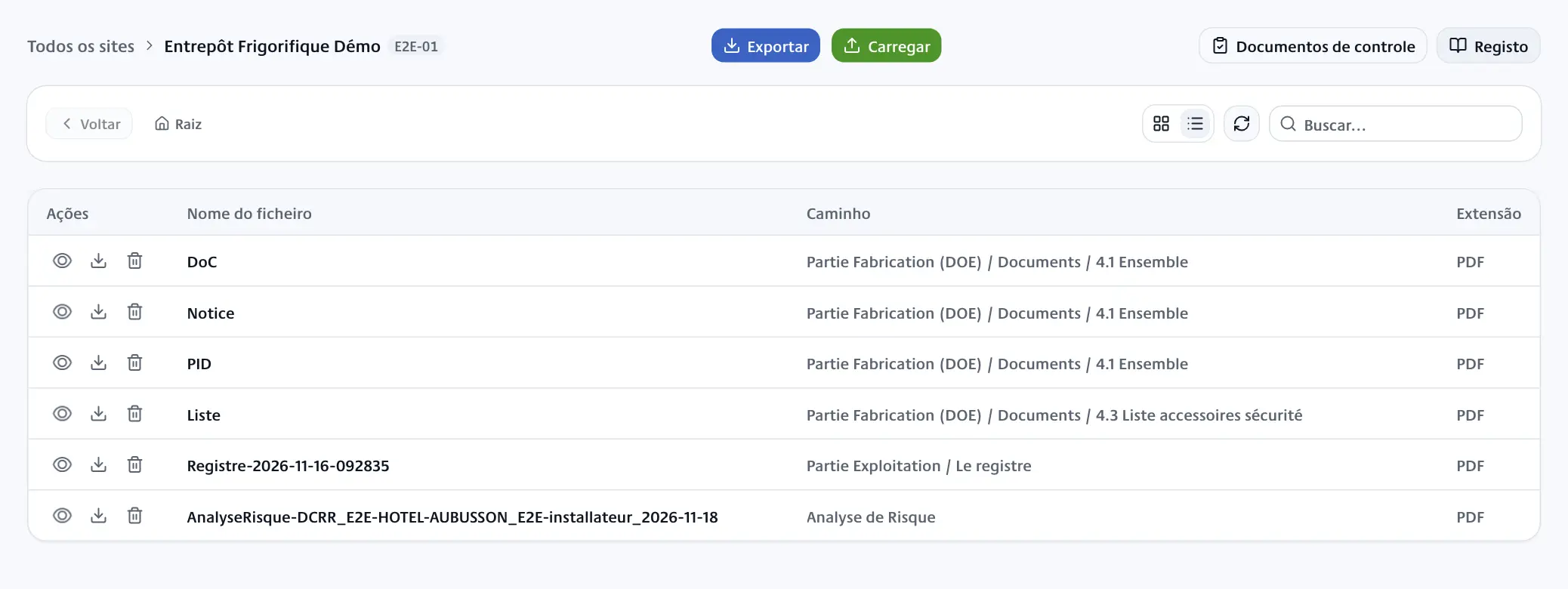
No topo, o caminho de navegação mostra Meus sites e depois o nome do site com o seu código.
As pastas
Todas as pastas são mostradas, mesmo vazias, para que cada documento tenha o seu lugar. Os nomes das pastas ficam em francês em todas as línguas, porque seguem o dossiê regulamentar francês:
- 1- Partie Fabrication (DOE): o dossiê das obras executadas (esquemas, dossiês dos conjuntos e da instalação, lista dos acessórios de segurança, tubagens, atas de ensaio, qualificações de soldadura, fotos);
- 2- Partie Exploitation: lista dos ESP abrangidos, declaração de entrada em serviço (DMS), plano de inspeção, relatórios de visita inicial, de inspeção periódica e de verificações complementares, atestado de capacidade, atestados de requalificação, atestados de regulação dos pressostatos, registo, dossiê de intervenções;
- 3- ICPE, 4- Livret CVC - PAC70, 5- Analyse de Risque e 6- BACS.
Um clique numa pasta abre-a. Para subir um nível, clique em Voltar ou num nome do caminho mostrado ao lado (Raiz volta ao início).
Alguns documentos arquivam-se sozinhos:
- os relatórios da área técnica (visita inicial, plano de inspeção e pedido de aprovação, inspeção periódica, auditoria) vão para a sua pasta de 2- Partie Exploitation. Uma cópia assinada tem o prefixo
SIGNED -; - as fotos dos sistemas e componentes vão para 1- Partie Fabrication (DOE) > 10- Photos;
- o PDF do registo vai para 2- Partie Exploitation > 10- Le registre.
Mudar de vista e pesquisar
- Vista de ambiente de trabalho: mosaicos, pasta a pasta.
- Vista de lista: uma tabela de todos os ficheiros por baixo da pasta aberta, com o seu caminho. Um clique num caminho abre a pasta.
- O campo Buscar... filtra a pasta aberta pelo nome.
- Atualizar recarrega a lista de ficheiros.
Adicionar documentos
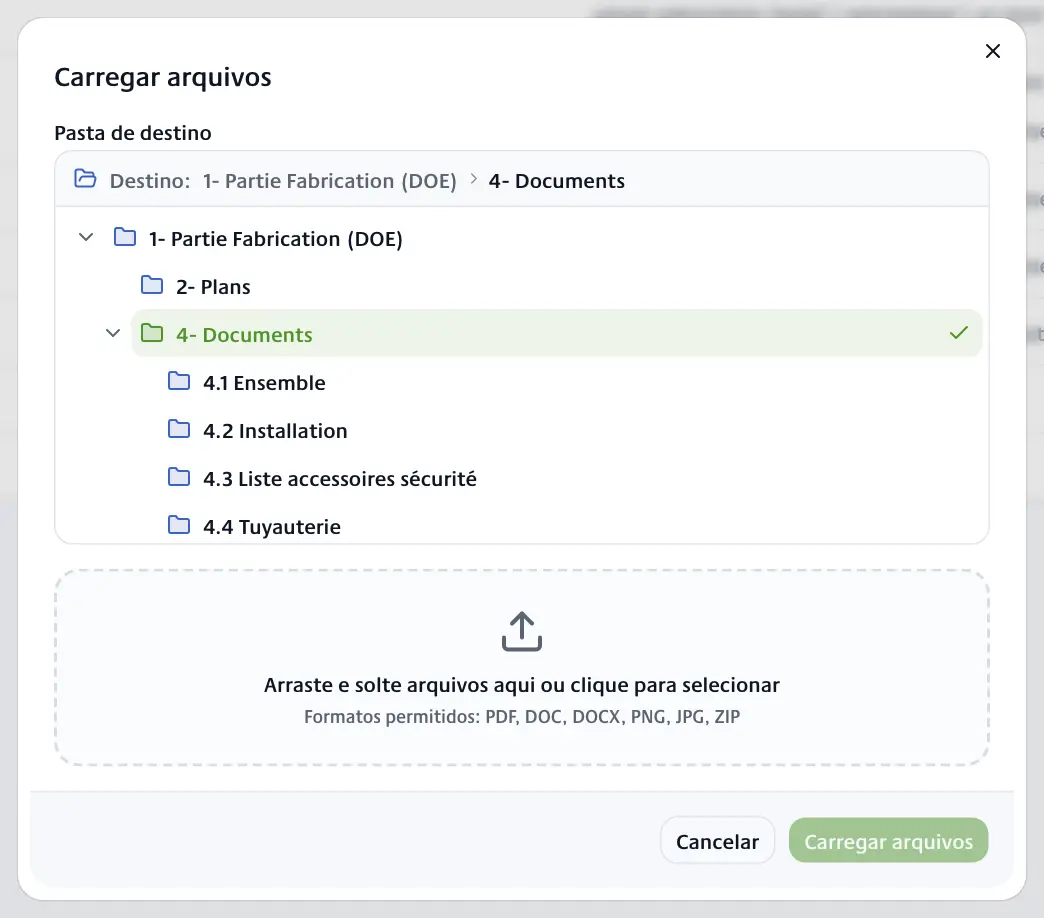
- Abra a pasta de destino (também a pode escolher na janela).
- Clique em Carregar.
- Verifique a Pasta de destino.
- Arraste os seus ficheiros para a zona, ou clique nela para os selecionar. Formatos aceites: PDF, DOC, DOCX, PNG, JPG e ZIP.
- Clique em Carregar arquivos.
Cada documento mantém o nome do seu ficheiro. Se já existir na pasta um documento com o mesmo nome, o cDESP acrescenta um número ao novo.
Também pode arrastar ficheiros do seu computador diretamente para uma pasta: a janela abre-se com essa pasta como destino.
Abrir, renomear, mover ou excluir
- Abrir: faça duplo clique num ficheiro, ou clique em Visualizar. Abre-se num novo separador.
- Download e Excluir: passe o rato sobre o mosaico, clique no botão … no canto superior direito e escolha a ação.
- Renomear: faça duplo clique no nome de um documento que carregou, escreva o novo nome e prima Enter. Esc cancela.
- Mover: arraste um documento que carregou para outra pasta.
Os relatórios de controlo e as fotos dos equipamentos não se podem renomear nem mover: seguem a sua ficha no cDESP.
Exportar a pasta
- Clique em Exportar.
- Escolha:
- Exportar como ZIP: um ficheiro ZIP com o nome do site, com exatamente os documentos que a página mostra, organizados nas mesmas pastas. Só entram as pastas que contêm pelo menos um ficheiro. O cDESP acrescenta a lista dos ESP do site (
liste_esp.pdf) e a lista dos acessórios de segurança; - Exportar como PDF: a lista 6-III do site, ou seja, a lista dos seus equipamentos sob pressão.
- Exportar como ZIP: um ficheiro ZIP com o nome do site, com exatamente os documentos que a página mostra, organizados nas mesmas pastas. Só entram as pastas que contêm pelo menos um ficheiro. O cDESP acrescenta a lista dos ESP do site (
Para uma pasta volumosa, a exportação pode demorar: deixe a página aberta até ao download.
Quem pode fazer o quê
Todas as contas com acesso ao site podem abrir, descarregar e exportar os documentos. Consoante a assinatura, o botão Carregar, a renomeação, a deslocação e a exclusão podem não aparecer, tal como o botão Documentos de controle, que abre a área técnica.
O botão Registo abre o registo do local.