

Dokumente
Dokumentordner des Standorts
Die Dokumente eines Standorts ablegen, finden, umbenennen und exportieren, geordnet wie die behördliche Akte.
3 Min. Lesezeit
Jeder Standort hat einen eigenen Dokument-Explorer, aufgebaut wie eine behördliche Papierakte: ein Teil Fertigung, ein Teil Betrieb und einige Zusatzordner. Er ist die Hauptseite des Standorts. Hier legen Sie Ihre Dokumente ab, finden die in cDESP erstellten Berichte und exportieren die vollständige Akte mit einem Klick.
Die Dokumente eines Standorts öffnen
- Klicken Sie im linken Menü auf Meine Standorte.
- Klicken Sie auf den Namen des Standorts, grün mit einem Ordnersymbol.
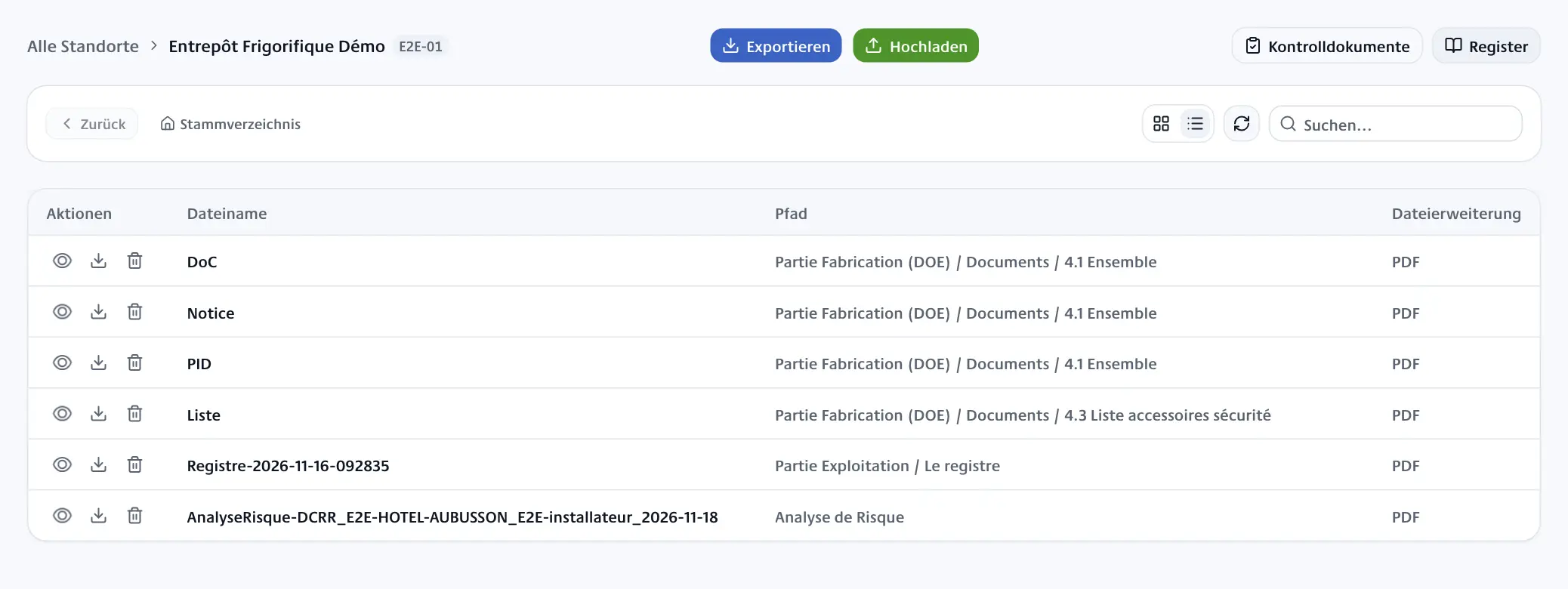
Oben zeigt die Brotkrumen-Navigation Meine Standorte und dann den Namen des Standorts mit seinem Code.
Die Ordner
Alle Ordner werden angezeigt, auch leere, damit jedes Dokument seinen Platz hat. Die Ordnernamen bleiben in allen Sprachen auf Französisch, weil sie der französischen behördlichen Akte folgen:
- 1- Partie Fabrication (DOE): die Bestandsdokumentation (Pläne, Unterlagen der Baugruppen und der Anlage, Liste der Sicherheitseinrichtungen, Rohrleitungen, Prüfprotokolle, Schweißqualifikationen, Fotos);
- 2- Partie Exploitation: Liste der betroffenen Druckgeräte, Inbetriebnahmeerklärung (DMS), Inspektionsplan, Berichte über Erstprüfungen, wiederkehrende Prüfungen und Zusatzprüfungen, Befähigungsnachweis, Requalifizierungsbescheinigungen, Einstellbescheinigungen der Druckschalter, Register, Interventionsakte;
- 3- ICPE, 4- Livret CVC - PAC70, 5- Analyse de Risque und 6- BACS.
Ein Klick auf einen Ordner öffnet ihn. Um eine Ebene zurückzugehen, klicken Sie auf Zurück oder auf einen Namen im daneben angezeigten Pfad (Stammverzeichnis führt zum Anfang).
Manche Dokumente ordnen sich selbst ein:
- Berichte aus dem technischen Bereich (Erstprüfung, Inspektionsplan und Genehmigungsantrag, wiederkehrende Prüfung, Audit) landen in ihrem Ordner unter 2- Partie Exploitation. Eine unterschriebene Kopie trägt das Präfix
SIGNED -; - Fotos der Systeme und Komponenten landen in 1- Partie Fabrication (DOE) > 10- Photos;
- das Register-PDF landet in 2- Partie Exploitation > 10- Le registre.
Ansicht wechseln und suchen
- Kachelansicht: Kacheln, Ordner für Ordner.
- Listenansicht: eine Tabelle aller Dateien unterhalb des geöffneten Ordners, mit ihrem Pfad. Ein Klick auf einen Pfad öffnet den Ordner.
- Das Feld Suchen... filtert den geöffneten Ordner nach Namen.
- Aktualisieren lädt die Dateiliste neu.
Dokumente hinzufügen
- Öffnen Sie den Zielordner (Sie können ihn auch im Fenster wählen).
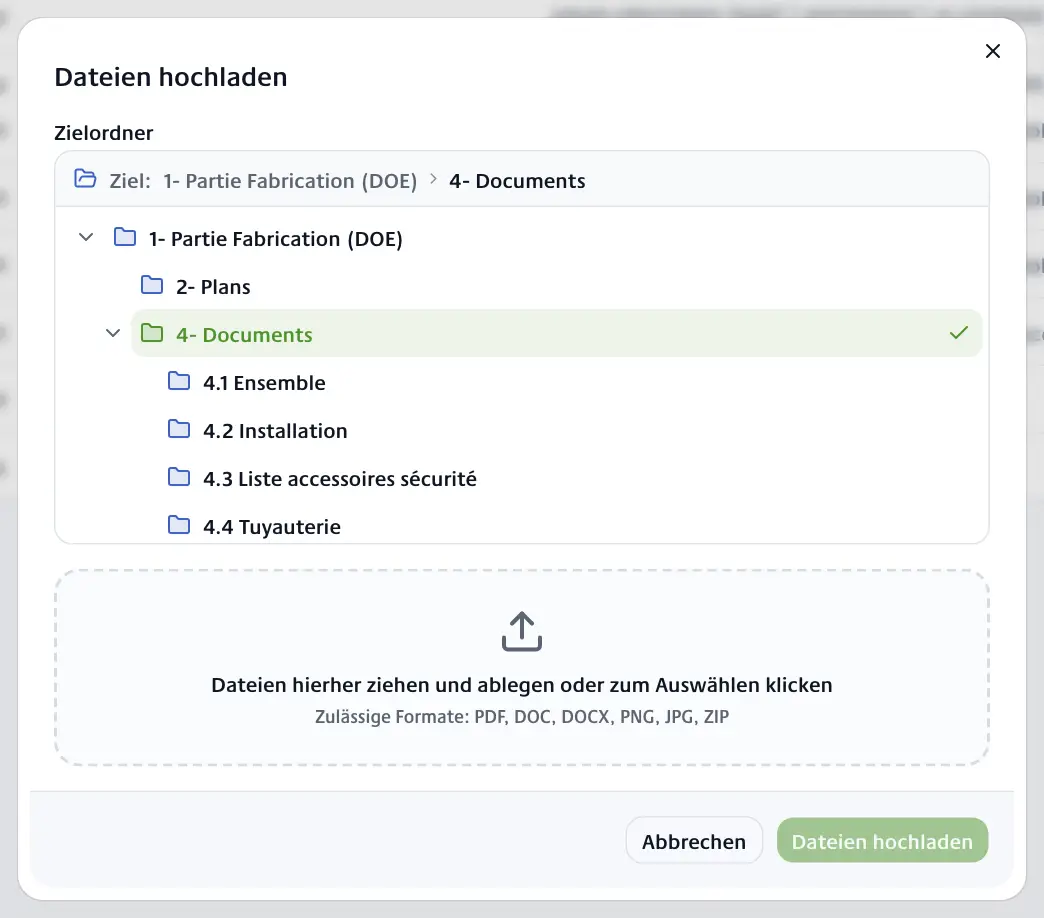
- Klicken Sie auf Hochladen.
- Prüfen Sie den Zielordner.
- Ziehen Sie Ihre Dateien in den Bereich oder klicken Sie darauf, um sie auszuwählen. Akzeptierte Formate: PDF, DOC, DOCX, PNG, JPG und ZIP.
- Klicken Sie auf Dateien hochladen.
Jedes Dokument behält den Namen seiner Datei. Gibt es im Ordner schon ein Dokument mit demselben Namen, hängt cDESP an das neue eine Nummer an.
Sie können Dateien auch direkt von Ihrem Computer auf einen Ordner ziehen: Das Fenster öffnet sich mit diesem Ordner als Ziel.
Öffnen, umbenennen, verschieben oder löschen
- Öffnen: Doppelklicken Sie auf eine Datei oder klicken Sie auf Vorschau. Sie öffnet sich in einem neuen Tab.
- Herunterladen und Löschen: Fahren Sie mit der Maus über die Kachel, klicken Sie oben rechts auf die Schaltfläche … und wählen Sie die Aktion.
- Umbenennen: Doppelklicken Sie auf den Namen eines Dokuments, das Sie hochgeladen haben, tippen Sie den neuen Namen und drücken Sie die Eingabetaste. Esc bricht ab.
- Verschieben: Ziehen Sie ein Dokument, das Sie hochgeladen haben, auf einen anderen Ordner.
Prüfberichte und Gerätefotos lassen sich nicht umbenennen oder verschieben: Sie folgen ihrem Datensatz in cDESP.
Den Ordner exportieren
- Klicken Sie auf Exportieren.
- Wählen Sie:
- Exportieren als ZIP: eine ZIP-Datei mit dem Namen des Standorts, mit genau den Dokumenten, die die Seite zeigt, in denselben Ordnern. Nur Ordner mit mindestens einer Datei sind enthalten. cDESP fügt die Liste der Druckgeräte des Standorts (
liste_esp.pdf) und die Liste der Sicherheitseinrichtungen hinzu; - Exportieren als PDF: die Liste 6-III des Standorts, also die Liste seiner Druckgeräte.
- Exportieren als ZIP: eine ZIP-Datei mit dem Namen des Standorts, mit genau den Dokumenten, die die Seite zeigt, in denselben Ordnern. Nur Ordner mit mindestens einer Datei sind enthalten. cDESP fügt die Liste der Druckgeräte des Standorts (
Bei einem großen Ordner kann der Export etwas dauern: Lassen Sie die Seite bis zum Download geöffnet.
Wer was darf
Alle Konten mit Zugriff auf den Standort können die Dokumente öffnen, herunterladen und exportieren. Je nach Abonnement fehlen die Schaltfläche Hochladen, das Umbenennen, das Verschieben und das Löschen, ebenso die Schaltfläche Kontrolldokumente, die den technischen Bereich öffnet.
Die Schaltfläche Register öffnet das Standortregister.