

Planung
Termine mit Prüfstellen
Eine VI, IP oder RQ mit einer zugelassenen Prüfstelle planen, alle per E-Mail informieren und danach die Termine aktualisieren.
3 Min. Lesezeit
Auf der Seite Planung legen Sie Ihre Termine mit den zugelassenen Prüfstellen fest. cDESP verschickt die Bestätigung, eine Erinnerung am Vortag und aktualisiert danach die Termine der Systeme, sobald der Besuch stattgefunden hat.
Wichtige Begriffe
- OH: zugelassene Prüfstelle („organisme habilité"), die bestimmte regulatorische Prüfungen durchführt.
- VI: Erstprüfung („visite initiale").
- IP: wiederkehrende Prüfung („inspection périodique").
- RQ: wiederkehrende Requalifizierung.
- System (oder Anlage): eine Gruppe von Druckgeräten, die an einem Standort gemeinsam verfolgt werden.
Ihre Termine ansehen
- Klicken Sie im linken Menü auf Planung.
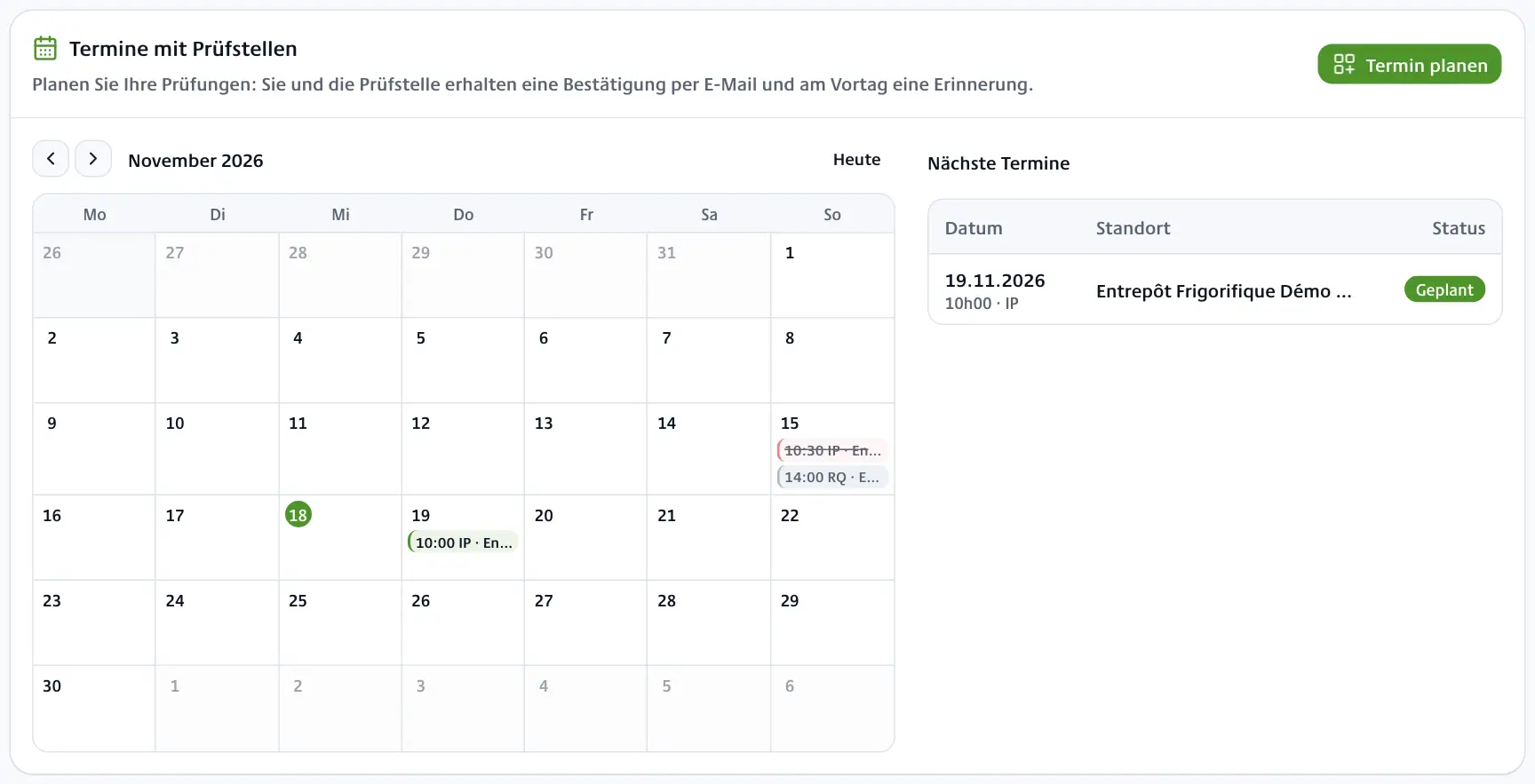
- Oben auf der Seite zeigt der Bereich Termine mit Prüfstellen den Monatskalender und die Liste Nächste Termine.
Mit den Pfeilen wechseln Sie den Monat, mit Heute kehren Sie zum aktuellen Monat zurück. Klicken Sie auf einen Tag, um seine Termine zu sehen, und dann auf Nächste anzeigen, um zur vollständigen Liste zurückzukehren.
Jeder Termin hat einen Status: Geplant, Erledigt oder Abgesagt. Sie sehen die Termine aller Standorte Ihrer Gruppen.
Einen Termin planen
- Klicken Sie auf Termin planen. Am Computer können Sie auch mit der Maus über einen Tag im Kalender fahren und auf das + klicken.
- Geben Sie unter Standort den Namen oder den Code des Standorts ein und wählen Sie ihn aus.
- Wählen Sie unter Prüfung die Option Erstprüfung, Wiederkehrende Prüfung oder Wiederkehrende Requalifizierung.
- Kreuzen Sie unter Betroffene Anlagen die besuchten Systeme an (oder klicken Sie auf Alle auswählen).
- Wählen Sie unter Prüfstelle die zugelassene Prüfstelle.
- Wenn Sie sie kennen, tragen Sie die E-Mail des Prüfers (optional) ein.
- Wählen Sie Datum und Uhrzeit (Pariser Zeit).
- Um Ihren Kunden in Kopie zu setzen, füllen Sie E-Mails des Kunden (optional) aus. Trennen Sie mehrere Adressen durch ein Komma.
- Fügen Sie bei Bedarf eine Notiz (optional) hinzu: Zugang, Ansprechpartner vor Ort, Hinweise.
- Klicken Sie auf Planen.
Die Meldung „Termin geplant, Bestätigung per E-Mail gesendet." bestätigt den Versand. Lesen Sie „Termin geplant, aber die E-Mail konnte nicht gesendet werden.", ist der Termin trotzdem gespeichert: Informieren Sie die Prüfstelle selbst. Ein bereits vergangenes Datum wird abgelehnt.
Die Prüfstelle fehlt in der Liste
- Klicken Sie unter Prüfstelle auf Prüfstelle fehlt? Hinzufügen anfragen.
- Geben Sie den Name der Prüfstelle ein (Pflichtfeld).
- Ergänzen Sie nach Möglichkeit E-Mail, Telefon und Adresse.
- Klicken Sie auf Anfrage senden.
Das DCRR-Team erhält eine Anfrage „Ajout organisme" und nimmt die Prüfstelle in die Liste auf. Danach können Sie sie auswählen.
Wer die E-Mails erhält
| Wann | Empfänger | |
|---|---|---|
| Bestätigung | sobald Sie auf Planen klicken | Sie, die Prüfstelle und der Prüfer; die E-Mails des Kunden in Kopie |
| Erinnerung | am Vortag des Termins, ab 9 Uhr (Pariser Zeit) | dieselben Personen |
| Absage | wenn Sie den Termin absagen | dieselben Personen |
Die E-Mails sind auf Französisch verfasst. Sie nennen den Standort und seine Adresse, die betroffenen Systeme, die Prüfstelle, Ihre Kontaktdaten und Ihre Notiz. Eine Antwort auf die E-Mail kommt direkt bei Ihnen an. Ein Termin, der am Vortag oder am selben Tag gebucht wird, erhält keine Erinnerung: Die Bestätigung wurde gerade erst verschickt.
Nach dem Besuch: den Termin als erledigt markieren
- Klicken Sie im Kalender oder in der Liste auf den Termin.
- Sobald die Uhrzeit des Termins vorbei ist, klicken Sie auf Als erledigt markieren.
Was cDESP aktualisiert:
- Wiederkehrende Prüfung: Für jedes angekreuzte System wird das Datum des Termins zur letzten IP und die nächste IP wird neu berechnet.
- Wiederkehrende Requalifizierung: Das Datum des Termins wird zur letzten RQ, die nächste RQ und die nächste IP werden neu berechnet.
- Erstprüfung: Es wird kein Datum geändert.
Außerdem wird ein Eintrag im Standortregister angelegt. Die Berechnung der Termine wird unter Fristen und Erinnerungen erklärt.
Einen Termin absagen
- Klicken Sie auf den Termin.
- Klicken Sie auf Termin absagen.
- Klicken Sie ein zweites Mal, um zu bestätigen.
Eine Absage per E-Mail geht an die Personen, die die Bestätigung erhalten hatten.