

Primi passi
Strumento gratuito VerifDESP
Verificare se un recipiente è soggetto al controllo in esercizio, senza account.
2 min di lettura
Il calcolatore VerifDESP del sito cDESP è aperto a tutti, senza account né accesso: indica se un recipiente frigorifero è soggetto al controllo in esercizio delle attrezzature a pressione (ESP). Lo trovate in fondo a ogni pagina del sito cDESP e, nella pagina iniziale, nel blocco Un calcolatore ad accesso libero.
Prima di iniziare
- Tenete a portata di mano la targa dell'attrezzatura: riporta la pressione massima ammissibile (PS), il volume e il fluido.
- I risultati sono indicativi. Non sostituiscono né lo studio di un fascicolo completo né il parere dell'organismo abilitato (OH), l'organismo che esegue i controlli regolamentari.
Verificare un'attrezzatura con VerifDESP
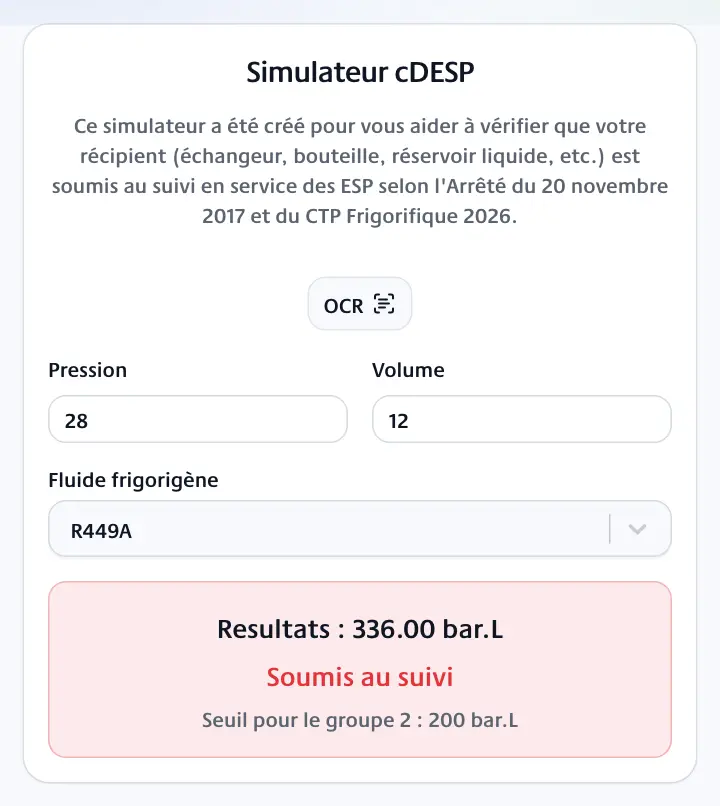
VerifDESP moltiplica la pressione per il volume (in bar.L) e confronta il risultato con la soglia del gruppo del fluido scelto.
- Aprite VerifDESP.
- In Pressione, inserite la pressione massima ammissibile dell'attrezzatura, in bar.
- In Volume, inserite il suo volume, in litri.
- In Fluido frigorifero, digitate il nome del fluido (per esempio R449A), poi sceglietelo nell'elenco.
Il risultato compare appena i tre campi sono compilati, senza pulsanti da premere:
- la riga Risultati riporta il prodotto pressione x volume in bar.L;
- Sottoposto al monitoraggio (in rosso) o Non soggetto a monitoraggio (in verde);
- l'ultima riga ricorda la soglia del gruppo di fluido usata per il confronto.
Leggere la targa da una foto
Sopra i campi, il pulsante OCR legge una foto della targa e compila i valori trovati.
- Attendete la fine della verifica anti-bot: finché è visibile il messaggio «Verifica anti-bot in corso…», il pulsante resta grigio.
- Cliccate su OCR.
- Scegliete una foto nitida della targa (JPEG, PNG, WebP o GIF, al massimo 8 MB).
Il messaggio «I dati sono stati estratti dalla targa!» conferma la lettura. Controllate ogni valore con la targa, poi scegliete il fluido se serve.
Andare oltre con cDESP
Per seguire le vostre attrezzature nel tempo (date di ispezione, documenti, promemoria), create un account: vedere Account e accesso, poi Primo sito.